このリンク、押して大丈夫…?
リンクの見た目と実際の行き先が違うなどの「怪しい形」を、開く前にお知らせします。
 ログイン
ログイン
Webメールクライアント
パソコンでもスマホでも同じように使える、
シンプルで安心なWebメール。
怪しいリンクはその場で警告し、メール本文は暗号化して保存します。
独自ドメインのメールも、いくつもの受信箱を、ひとつに。
こんなこと、ありませんか?
このリンク、押して大丈夫…?
リンクの見た目と実際の行き先が違うなどの「怪しい形」を、開く前にお知らせします。
アカウントが増えて、どこに何が来たか分からない
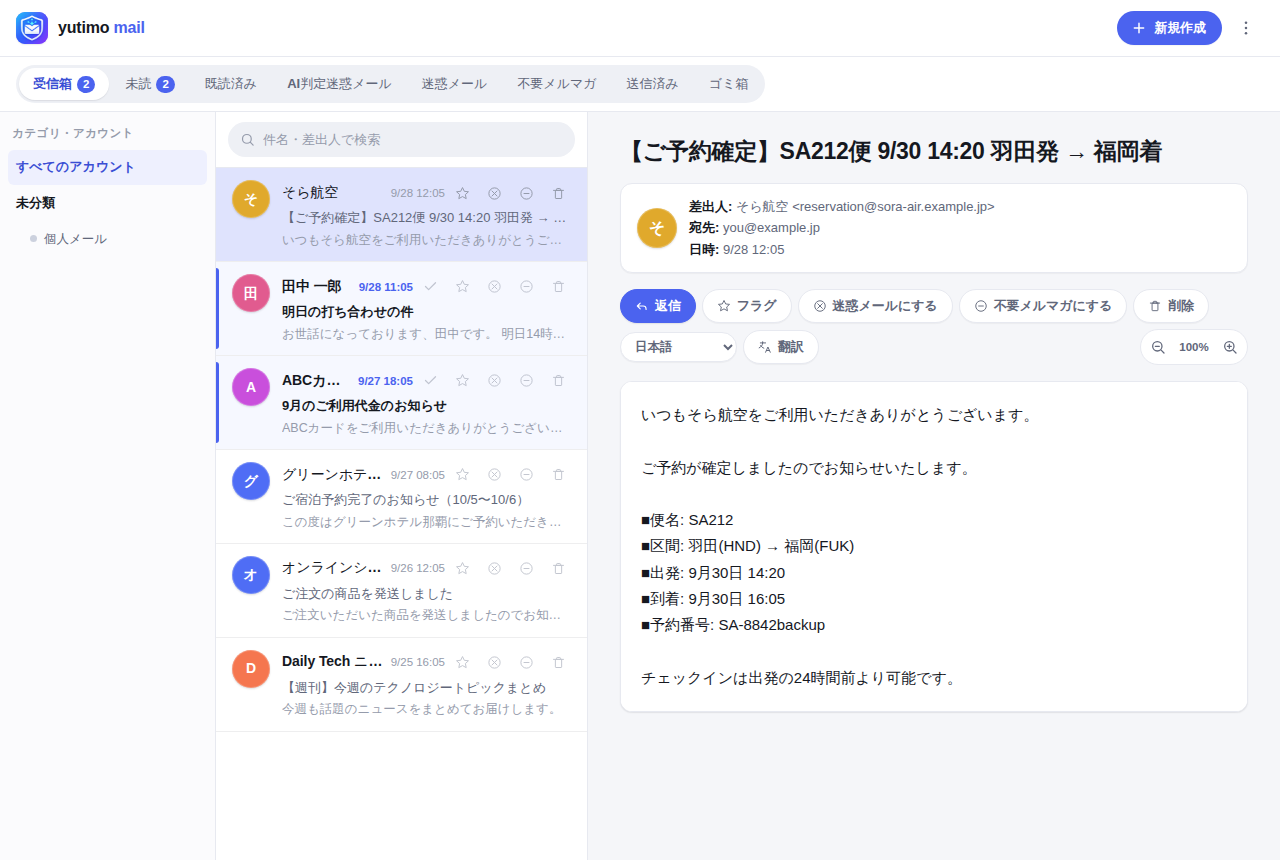
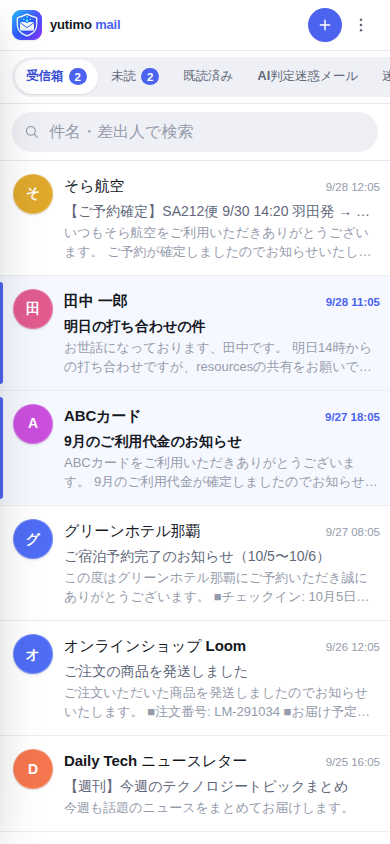
複数のメールアカウントをひとつの画面に。カテゴリで整理して、必要なものだけ絞り込めます。
迷惑メールの掃除に、毎日時間を取られる
「迷惑メールにする」を押すと、その送信元ドメインからの次回以降のメールは迷惑メールへ振り分けられます。
海外から届いた外国語のメール、読めない
ボタンひとつで翻訳(任意機能)。もう一度押せば、原文に戻せます。
👇 押してみて! お試しデモ
メールを選んで、本文の中のリンクをクリックしてみてください。実際の画面と同じ基準(リンクの表示と行き先の食い違い・IPアドレス直リンクなど)で判定します。デモなので、どこにも移動せず、入力も送信も保存もしません。
↑ 本文の青い下線のリンクを、クリックしてみてください。
⚠ このリンクは注意が必要です
(デモなので、実際には開きません)
※ 判定はリンクの「形」を調べるものです。安全を保証するものではありません。添付ファイルや本文の内容そのものは判定の対象外です。
できること
IMAP/SMTPに対応したメールアカウントを、いくつでも登録できます。Xserver・Gmail・Outlook/Hotmail・Yahoo!メール・iCloudは、サーバー設定のひな形を用意しています。
メール本文のリンクを1つずつ調べ、次のような「怪しい形」を見つけるとオレンジ色で目立たせ、クリック時に確認画面を挟みます。
メールごとに 🟢 安全性:高 / ⚠️ 注意が必要 / 🔴 危険な可能性 のバッジも表示。本文はスクリプトが動かない枠の中に表示し、危険なURL形式(javascript:など)のリンクは、そもそも開けないように取り除いています。
メールを開いて「迷惑メールにする」を押すだけ。その送信元ドメインをブロックリストに登録し、次回以降は自動で迷惑メールへ振り分けます。
X-Spamヘッダー)も反映します。スマートフォンでは、メールを横にスワイプして整理できます。右にスワイプで既読/未読、左にスワイプで、いまのタブに合った操作(受信箱なら「迷惑メール」「削除」)が出てきます。大きくスワイプすれば、そのまま実行。
👉 下のメールを、右や左にスワイプしてみてください(パソコンはマウスでドラッグ、スマホは指で)
削除しました
あなたのメールを、勝手にAIへ渡しません。AIに送るのは、設定でオンにした機能と、「翻訳」を押したメールだけです。AI機能は、APIキーが利用できる状態のときに動きます(ご自身で設定したキーのほか、yutimo IDに登録されたキーや、運営者が設定したキーが使われる場合があります)。何を、いつ送るのか、機能ごとにはっきりさせています。
送信先は米国の事業者です。詳しくはプライバシーポリシーをご覧ください。
メール本文(受信・送信とも)と、メールアカウントの接続用パスワードは、サーバー側で暗号化(AES-256-GCM)してから保存します。利用者ごとの鍵を、さらにマスター鍵で包む二層構造です。
法人アカウントでは、従業員ごと・メールアカウントごとに「閲覧」「送信」の権限を分けて設定でき、権限のないメールは開けません。設定できるのはオーナーだけです。(従業員の招待機能は、現在準備中です。)
はじめかた
yutimo ID(またはメールアドレスとパスワード)でログイン。設定でメールアカウントを追加すると、接続テストで確認してから保存できます。
メールは、標準では約15分ごとに自動で取り込みます。すぐに見たいときは「同期」ボタンで手動更新もできます。
迷惑メールは「迷惑メールにする」、大事なメールはフラグ。怪しいリンクは、警告を見てから判断できます。
メールには、パスワード再設定のリンクや取引の記録など、とても大切な情報が届きます。 yutimo mail は、怪しいリンクの警告・データの暗号化・権限を絞った共有の3つを基本の考え方として、 安心して日々のメールを開けることを大切にしています。
よくある質問
いいえ。標準では約15分ごとに自動で取り込み、「同期」ボタンでいつでも手動更新できます。プッシュ通知には対応していません。
各アカウントの受信箱(INBOX)で、標準では、取り込みのたびに直近7日分が対象です。一度取り込んだメールは、そのまま残ります。標準で10MBを超える添付ファイルは保存されず、その旨が表示されます。
いいえ。既読・フラグ・削除は yutimo mail の中だけで管理していて、元のメールサーバー側は変わりません。ほかのメールソフトと併用するときはご注意ください。
新規作成と、1人の相手への返信ができます(返信には元のメールへの紐づけ情報も付きます)。全員に返信・転送・CC/BCC・添付ファイルの送信・下書き保存は、いまのところ対応していません。
いいえ、保証するものではありません。バッジは、本文中のリンクの「形」(表示と行き先の食い違い、IPアドレス直リンク、紛らわしいドメイン)だけを調べた結果です。差出人のなりすまし、添付ファイル、本文の内容そのものは判定できません。少しでも不安なときは開かないでください。
迷惑メールのAI判定は既定OFFで、有効にしたときだけ、新着メールごとの差出人・件名・本文の冒頭(約400文字)と、過去にご自身が判定した例(最大20件)がOpenAI社へ送られます。翻訳は「翻訳」を押したメールの件名・本文だけがGoogle社へ、返信のAI下書きも既定OFFで、設定で有効にしたうえで「AIで下書き作成」を押したときだけ、元のメールと過去の送信メール(最大5通)がOpenAI社へ送られます。AIコンテキスト連携も既定OFFで、有効にしたときだけ、運営側の定期処理が実行されるたび(1日1回程度の想定)に、ご自身の送信メール(直近最大10通)の本文がOpenAI社へ送られ、作られた要約がyutimo IDに保存されます。いずれもAPIキーが利用できる状態のときに動きます(ご自身で設定したキーのほか、yutimo IDに登録されたキーや、運営者が設定したキーが使われる場合があります)。詳しくはプライバシーポリシーをご覧ください。
はい。スマホのブラウザからそのまま使えます(スワイプ操作つき)。ホーム画面に追加できるアプリや、オフライン利用には対応していません。
いまのところ、どちらもありません。今後の要望として受け止めます。